顔合わせの日が決まると、「当日に配るしおりを用意したい」と考える方も多いと思います。
しおりがあると、当日の流れや家族の名前がひと目でわかります。初めて会う家族どうしでも、プロフィールを見ながら話がはずみやすくなります。
でも、ワードやCanvaで一から作るのは、なかなか大変ですよね。
そこでこのページに、スマホで入力するだけで顔合わせのしおりが作れる無料のツールを用意しました。登録は必要なく、個人情報を誰かに渡さずに自分で作れます。
・名前や日付、お店などを入力するだけで、しおりが完成します
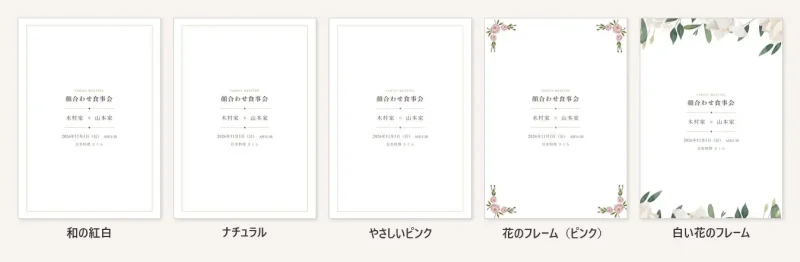
・デザインは5種類から選べます
・ふたりの写真や、プロフィール用の顔写真も入れられます
・A4で印刷するほか、両面印刷でA4を半分に折る冊子(A5サイズ)にもできます
・PDFで保存したり、LINEでリンクを送ったりもできます
・登録なし、無料で使えます
顔合わせのしおりを作ってみる
どんなしおりができるか先に見たい方は、「見本を入れてみる」を押してから「しおりを完成させる」を押してください。見本の名前と写真で、しおりが表示されます(写真はAIで作ったイメージです)。
入力した内容は、お使いのスマホ(パソコン)の中だけに保存されます。このブログに送られることはありません。
空欄の項目は、しおりに表示されません。書きたくないところは空欄のままでOKです。
デザインを選ぶ
基本の情報
表紙には「〇〇家 & 〇〇家」と表示されます。家名が空欄のときは、お名前の名字を自動で使います。
ごあいさつ
ふたりの写真なくてもOK
ごあいさつの下に、ふたりの写真を1枚入れられます。
見本の写真(AIで作ったイメージ)です。「写真を選び直す」でおふたりの写真に替えてください。
写真はこのスマホ(パソコン)の中だけで使われ、ブログには送られません。
「リンクで送る(写真なし)」では写真は送られません。写真つきで送りたいときは「A4で印刷/PDFで保存」でPDFにして送ってください。
会場(お店)
住所を入れると、送ったリンクを開いたときに「地図を開く」ボタンが付きます。印刷した紙やPDFには付きません。
当日の流れ
よくある流れを入れてあります。書きかえ・追加・削除ができます。
お品書きなくてもOK
お店にコース内容を聞くと教えてもらえます。
ふたりのプロフィール
書きたくない項目は空欄でOKです。顔写真は丸く切り抜かれるので、顔が真ん中に写っている写真がおすすめです(LINEで送るリンクには写真は入りません)。
見本の写真(AIで作ったイメージ)です。ご自分の顔写真に替えてください。
見本の写真(AIで作ったイメージ)です。ご自分の顔写真に替えてください。
家族紹介
お名前以外は、書きたくない項目は空欄でOKです。生まれ年は「1965」のように数字だけでも大丈夫です。
今後の予定なくてもOK
まだ決まっていないときは「11月/式場見学予定」のように1行だけでもOKです。決まっていることが多いときは、時期と予定を1行ずつ並べてください。
結びに
LINEの中でこのページを開いていると、印刷できないことがあります。そのときはSafariやChromeで開き直してください。
「プリント」「”ファイル”に保存」「LINE」などを選べます。
PDFを開いて見るしおりの作り方(3ステップ)
- デザインを選んで、名前・日付・お店などを入力する
- 「しおりを完成させる」を押して、できあがりを確認する
- A4か冊子で印刷する、PDFで保存する、またはLINEで家族に送る
書きたくない項目は、空欄のままで大丈夫です。空欄の項目は、しおりに表示されません。
途中でやめても、同じスマホ・同じブラウザで開けば、続きから書くことができます。
しおりに入れられる内容
しおりには、次の内容を入れることができます。ごあいさつや当日の流れには例文が入っているので、書きかえるだけで使えます。
| 表紙 | タイトル、〇〇家 & 〇〇家、日付と開始時刻、お店の名前 |
|---|---|
| ごあいさつ | 例文入り。自由に書きかえられます |
| ふたりの写真 | ふたり一緒の写真を1枚 |
| 会場のご案内 | お店の名前、住所、電話番号(送ったリンクを開くと「地図を開く」ボタンが付きます。印刷した紙やPDFには付きません) |
| 当日の流れ | よくある流れの例文入り。項目の追加・削除ができます |
| お品書き | 1行に1品ずつ |
| ふたりのプロフィール | 顔写真、誕生日、血液型、出身地、趣味、好きな食べ物、ひとこと、連絡先 |
| 家族紹介 | 続柄、名前、生まれ年、出身地、趣味・好きなこと、血液型、各家の連絡先 |
| 今後の予定 | 式場見学、入籍、挙式などの予定 |
| 結びに | 例文入り。最後にふたりの名前が入ります |
家族紹介の生まれ年は、「1965」のように数字だけ入れると「1965年生まれ」と表示されます。生年月日まで書かなくてよいので、親御さんにも気軽に書いてもらえます。
デザインは5種類
デザインは、和の紅白・ナチュラル・やさしいピンク・花のフレーム(ピンク)・白い花のフレームの5つから選べます。
料亭での顔合わせなら「和の紅白」、ホテルやレストランなら「白い花のフレーム」など、お店の雰囲気に合わせて選んでみてください。
花のフレームの2つは、印刷すると1枚目が花に囲まれた表紙になり、2枚目からはページの下に花が付きます。
印刷するとこんな仕上がりになります
印刷のしかたは、A4で1ページずつ印刷する方法と、A4を半分に折る冊子(A5サイズ)で印刷する方法の2つから選べます。
A4で印刷する
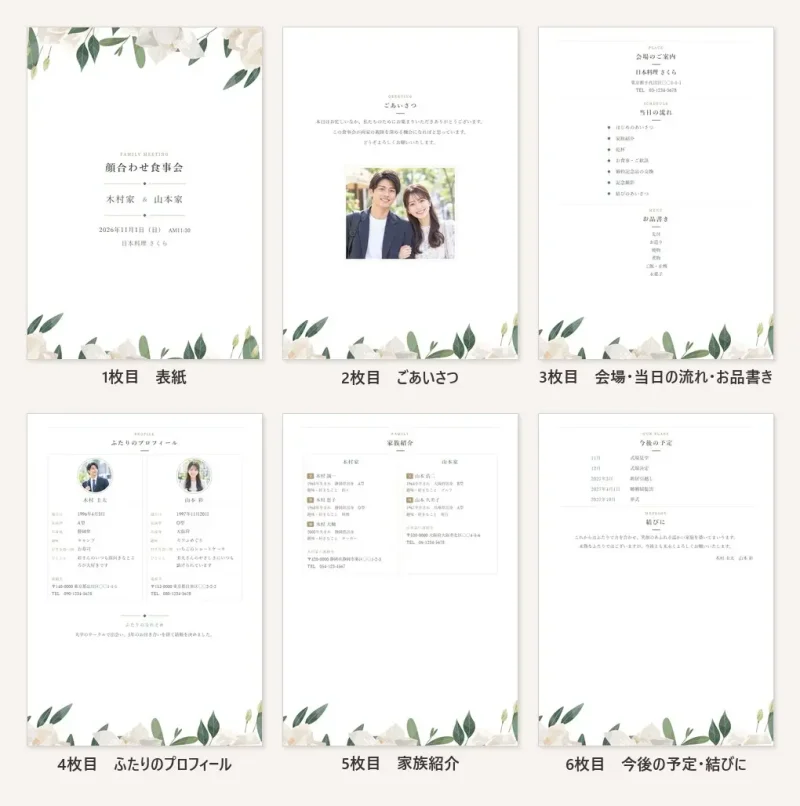
「A4で印刷/PDFで保存」を押すと、A4の縦に1ページずつ印刷します。PDFにしたいときも、このボタンを使います。1枚目が表紙、2枚目がごあいさつとふたりの写真、3枚目が会場・当日の流れ・お品書き、4枚目からがプロフィールと家族紹介です。
見本の内容で印刷すると、花のフレームは6枚、それ以外のデザインは5枚になります。書く量によって、枚数は変わります。
冊子で印刷する(両面印刷・A5サイズ)
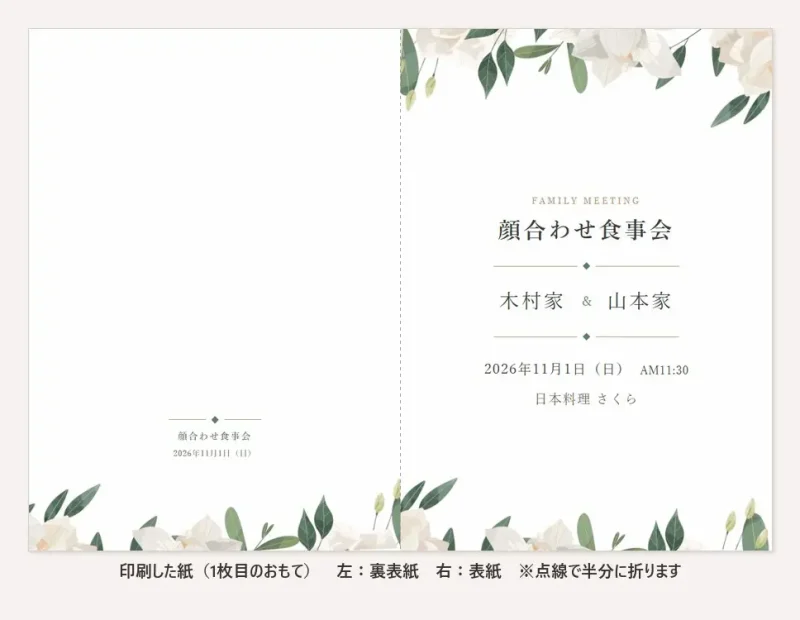
「冊子で印刷(両面印刷・A5サイズ)」を押すと、A4の紙に2ページずつ並べて印刷します。両面に印刷した紙を重ねて半分に折ると、A5サイズの冊子になります。バッグに入れて持ち帰りやすい大きさなので、当日お渡しするならこちらがおすすめです。
ページの順番は、折ったときに正しく並ぶようにツールが自動で入れかえます。開いたときに、ふたりのプロフィールが左右のページに並び、一緒に見られるように組んであります。両家の家族紹介も、左右に向かい合わせで並びます。文字の大きさは、A4で印刷するときと同じです。
1. 「冊子で印刷(両面印刷・A5サイズ)」を押す
2. 印刷の画面で「両面印刷」と「短辺とじ」を選ぶ(iPhone・iPadは、できあがったPDFを印刷するときに選ぶ)
3. 印刷した紙を順番どおりに重ねて、真ん中で半分に折る
4. 必要なら、折り目にホチキスをとめる
片面で印刷すると、ページの順番がばらばらになります。両面印刷ができないプリンターのときは、「A4で印刷」を使ってください。
家族への渡し方・送り方
できあがったしおりは、3つの方法で家族に渡せます。
どの方法にするか迷ったら
- 家にプリンターがある方は、冊子にして当日に手渡すのがおすすめです
- 家にプリンターがない方は、PDFにしてLINEで送るのがいちばんスマートです
印刷して当日に手渡す
「A4で印刷/PDFで保存」か「冊子で印刷(両面印刷・A5サイズ)」を押すと、印刷の画面が開きます(iPhone・iPadは、先にPDFができあがります)。人数分を印刷して、当日お店で手渡ししましょう。
家にプリンターがないときは、コンビニのコピー機でも印刷できます。ただ、コンビニで印刷できるのは普通のコピー用紙なので、両面に印刷すると裏の文字や写真が透けて、きれいに仕上がりません。コンビニで印刷するときは、冊子ではなく、A4のPDFを片面で印刷するのがおすすめです。
PDFにしてLINEで送る
「A4で印刷/PDFで保存」を押して、印刷の画面で「PDFとして保存」を選ぶと、PDFになります。iPhone・iPadの場合は、ボタンを押すとPDFができあがります。「保存・印刷・送る」を押すと、「プリント」「"ファイル"に保存」「LINE」などを選べます。
PDFは、LINEでそのまま送ることができます。Androidのスマホで受け取ったときに「何で開きますか」と聞かれたら、「ドライブ」か「Chrome」を選ぶと開けます。写真もそのまま入るので、親御さんに送るならPDFがいちばん確実です。
リンクを送る
「リンクで送る(写真なし)」を押してLINEなどを選ぶと、しおりを見られるリンクを送れます。受け取った人は、リンクを開くだけでスマホでしおりを見られます。
送られるリンクは、とても長くなります。これは、しおりの内容(名前や日付、あいさつ文など)を、リンクの中に書き込んで送る仕組みになっているためです。入力した内容をこのブログに保存しないので、ブログに個人情報が残ることはありません。そのかわりに、リンクが長くなっています。
リンクの始まりは「https://milymily55.com/kaoawase-shiori/」で、この記事のアドレスです。うしろに続く長い英数字が、しおりの内容です。受け取った人は、そのまま押して開いて大丈夫です。
リンクを知っている人はしおりを見られるので、送るのはご家族だけにしてください。なお、写真はリンクには入りません。写真つきで送りたいときは、PDFで送ってください。
よくある質問
本当に無料ですか?登録は必要ですか?
無料です。登録やログインも必要ありません。
名前や住所を入力しても大丈夫ですか?
入力した内容と写真は、お使いのスマホ(パソコン)の中だけに保存されます。このブログのサーバーには送られないので、運営者の私が見ることもありません。
途中でやめても大丈夫ですか?
同じスマホ・同じブラウザで開けば、入力した内容が残っています。ただし、ブラウザの履歴やデータを消したときや、別のスマホで開いたときは残っていません。
家族が多くても入れられますか?
「+ 家族を追加」を押すと、何人でも入れられます。人数が多いと、印刷したときの枚数が増えることがあります。
入力した内容をすべて消したいときは?
入力画面のいちばん下にある「入力を全部消して最初からやり直す」を押してください。選んだ写真も一緒に消えます。
顔合わせの準備に役立つ記事
顔合わせの流れや場所選び、服装・手土産の準備は、こちらの記事にまとめています。


顔合わせのお店探しは、地域別にまとめています。
まとめ
顔合わせのしおりは、一から手作りしなくても、このツールで入力するだけで作れます。
- 名前や日付を入力するだけ。登録なし・無料で使える
- デザインは5種類。ふたりの写真や顔写真も入れられる
- A4・冊子の印刷、PDF、LINEのリンクで、家族に渡せる
最後に、このツールを作った理由を少しお話しさせてください。
顔合わせのしおりを作ろうと思っても、何から始めたらいいのか迷いますよね。無料のテンプレートをダウンロードしても、ワードやCanvaに使い慣れていないと、なかなか思うように仕上がりません。私も何度か無料のテンプレートで作ろうとしましたが、本当にうまくいきませんでした。
業者に頼む方法もありますが、しおりには家族の名前や住所、電話番号など、個人情報がたくさん入ります。人に頼むのは少し気になる、という方もいると思います。
結婚式の準備で何かと忙しいなか、しおりのために時間をかけるのはもったいないですよね。その時間は、式場探しやほかの準備に使ってほしいと思います。そんな思いから、必要なことはすべて入れられて、スマホで簡単に作れるこのツールを作りました。
両家が初めてそろう大切な日です。しおりがあると、会話のきっかけにもなりますよ。
ぜひ使ってみてください。
顔合わせが終わったら、次はいよいよ式場探しですね。式場探しサイトのキャンペーンを使うと、見学や予約で電子マネーなどがもらえることがあります。今月のお得なキャンペーンは、こちらの記事で比べています。
式場がまだ決まっていなくても参加できる、プラコレの無料イベント「ウェディング初体験フェス」もおすすめです。